

About #
Op deze pagina bespreken we een aantal tips om Kubify op een voor jou geschikte manier te gebruiken.
Veel is optioneel om tegemoet te komen aan verschillende gebruikers, van beginners tot professionals.
Afmetingen #
We bieden mogelijk verschillende printbare formaten van hetzelfde materiaal aan, zoals bijvoorbeeld PLA.
In de korte beschrijving vermelden we altijd het maximale afdrukformaat voor elk product.
Gebruik voor uw print altijd het kleinste formaat product om de kosten zo laag mogelijk te houden, mits het door u gekozen materiaal wordt ondersteund.
Als voorbeeld: PLA, PETG en TPU ondersteunen momenteel prints tot 260×260×300 mm.
Uw model kan niet groter zijn dan dit. Als dit het geval is, selecteer dan een ander product (indien beschikbaar) dat een grotere maat ondersteunt of raadpleeg de advanced Orca slicer onderwerp onderaan.
BASICS #
Elke gebruiker begint met het kiezen van een product op de LET’S PRINT pagina.
In onze MATERIALS pagina beschrijven we deze materialen, de voor- en nadelen van elk, in combinatie met populaire toepassingsvoorbeelden.
Dit helpt je met productselectie.
Vervolgens wordt de webpagina van het geselecteerde product geladen.
Klik op de knop "CONFIGUREER UW 3D-PRINTOPDRACHT":

Hiermee opent u het configuratiegedeelte om uw print aan te passen.
Jouw Model
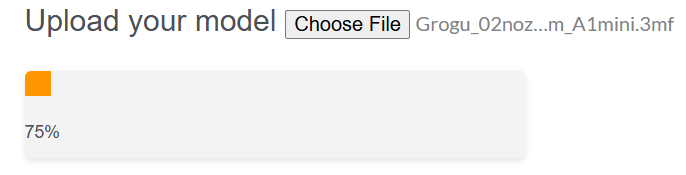
Selecteer de knop 'Bestand kiezen' om uw model te uploaden. Dit kan een STL- of een 3MF-bestand zijn.
Na selectie wordt het bestand geüpload, geopend en geanalyseerd om nuttige informatie te verzamelen. Dit kan even duren... even geduld alstublieft:
Plates
Na het laden ziet u een afbeelding van het STL-model of een afbeelding van de eerste plate van een 3MF-model.
In dat laatste geval kunt u een ander plate uit het keuzemenu selecteren.
Als uw 3MF-model namen heeft voor de plates, zullen we proberen deze ook weer te geven.
Kleur
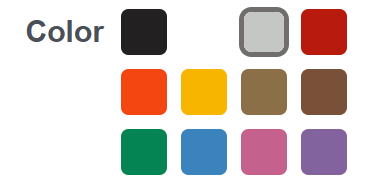
Afhankelijk van het gekozen product kunnen we u een kleurkeuze aanbieden.
Als je met de muis over een kleur beweegt, wordt ook de naam ervan weergegeven.
Auto Orient/Arrange
Auto orient and arrange zijn geavanceerde concepten in 3D-printen. Als uw print op een inefficiënte manier naar beneden gericht is, kan dit leiden tot veel support generatie, wat onnodige kosten met zich meebrengt en de afwerking negatief beïnvloedt.
De beste modellen zijn zo ontworpen dat ze helemaal geen support nodig hebben, maar dat is niet altijd mogelijk.
Ook als je een model hebt dat geoptimaliseerd is voor minimale of geen support, of waarbij support onderdeel is van het model, moet het model wel in de juiste oriëntatie plaatsen!
Als dit het geval is, zoals je in de afbeelding kunt zien, selecteer dan NEE voor auto orient/arrange
Standaard gebruiken we 'Auto', waarbij ons algoritme dit probeert te optimaliseren.
Bij gebruik van een STL-bestand kunt u deze instelling niet wijzigen en blijft deze op 'Auto' staan.
Voor minder ervaren gebruikers die niet bekend zijn met 3D-slicing en het onderstaande gedeelte over Orca-optimalisatie niet willen lezen, is het aan te raden deze instelling op 'Auto' te laten staan. Dit brengt wel een klein risico met zich mee voor een iets minder geoptimaliseerd eindresultaat.
Instellingen
Dit is het interessante gedeelte voor eenvoudig gebruik🙂
Maar ook gevorderde gebruikers moeten hier een keuze maken!
Maak hier een keuze voor het type print; op basis van uw selectie stellen wij automatisch een groot aantal (geavanceerde) parameters in waar u zich geen zorgen over hoeft te maken:
1) Miniatures & Fine Detail Parts
Gebruik deze optie voor fijne onderdelen, schroeven, miniaturen, kleine onderdelen enz. Hier streven we naar de best mogelijke afwerking.
De productie hiervan zal veel langer duren en daardoor zullen de kosten stijgen.
2) General Parts
Gebruik deze optie voor alles wat niet onder de andere opties valt. Middelgrote tot grote onderdelen, met een goede afwerking en een goede balans tussen printtijd en kosten.
3) Functional Strong Parts
Deze optie is vergelijkbaar met General Parts, maar we gebruiken meer walls, onder- en boven layers en geoptimaliseerde patronen voor een sterk oppervlak in plaats van een mooi oppervlak.
4) Drafts
Here you don’t care that much about the finish of the print or how strong it is. You want to print a Draft version to see how it looks in reality and need the costs to be minimal and delivery time to be fast.
Wanneer u een selectie maakt, vullen wij de waarden voor Layer Height en Geavanceerde instellingen in.
Gebruikers met een voorkeur voor eenvoud kunnen deze stappen overslaan en direct doorgaan naar 'Prijs berekenen'.
Layer Height (optioneel)
De layer height bepaalt de kwaliteit van de afwerking. Een geringe laagdikte is nauwelijks zichtbaar, bijvoorbeeld 0,12 mm.
We gebruiken standaard 0,20 mm voor'General and Functional Parts' en 0,24 mm voor 'Drafts'.
Je kunt hiervan afwijken.
Advanced Settings (optioneel)
Iedereen met ervaring met 3D-printen weet hier wel wat te kiezen.
Voor andere gebruikers raden we aan deze waarden niet te wijzigen of juist wel aan te passen indien uw model is geleverd met richtlijnen van de ontwerper.
Het kan bijvoorbeeld zijn dat u een model van Printables hebt gedownload waarbij de ontwerper aangaf de 'Arachne' wall generator te gebruiken of een infill van 12% toe te passen, enzovoort.
Hier bieden we de mogelijkheid om een aantal van deze instellingen handmatig aan te passen.
Supports
Ik wil speciale aandacht besteden aan supports.
Als uw model is geoptimaliseerd voor printen zonder support, moet u die optie hier uitschakelen.
Anders kunt u de instellingen wijzigen. Controleer of de ontwerper van het model tips heeft gegeven over welke supports te gebruiken.
Zie ook hieronder waar we het gebruik van Orca Slicer bespreken. Het is niet erg moeilijk.
Bereken de prijs
Klik op deze knop als je klaar bent met de instellingen.
We bepalen de kosten van de print, inclusief en exclusief btw. Dit is per stuk.
We tonen hier ook de afmetingen van de complete print.
Aantal
Hier kunt u aangeven hoeveel kopieën van het huidige model/de huidige plate wilt bestellen met de huidige instellingen.
OEVOEGEN AAN WINKELWAGEN
Als u klaar bent, voegt u met deze knop het model en alle geselecteerde opties toe aan uw winkelwagen.
Je kunt naar de homepage gaan om meer prints/modellen te selecteren en te configureren, of doorgaan met het afronden van de bestelling en het betalen.
Na betaling wordt het model in de wachtrij van onze printers geplaatst en is het klaar voor productie.
TOEVOEGEN AAN WINKELWAGEN & VERDERGAAN MET HET HUIDIGE MODEL
Hetzelfde als 'toevoegen aan winkelwagen', maar terwijl het model met de bijbehorende instellingen aan de winkelwagen wordt toegevoegd, blijf je op deze pagina.
Dit is handig wanneer u meerdere sets met verschillende instellingen voor hetzelfde model wilt configureren of verder wilt gaan met een andere plate van uw 3MF-model.
U hoeft het product en bestand niet opnieuw te selecteren en laden...
Optimalisatie in Orca Slicer (optioneel) #
In dit deel laten we u zien hoe u eenvoudig een programma (Orca Slicer) kunt gebruiken om uw model te optimaliseren voor de beste resultaten.
Waarom Orca Slicer?
Omdat het gratis en open-source is en een van de beste en meest gebruikte slicers.
Ook omdat het niet aan een specifiek merk is verbonden en daardoor neutraal en open is.
We gebruiken dit als gemeenschappelijke basis om met onze klanten te communiceren en functies en opties te standaardiseren.
Download en installeer Orca Slicer #
Hieronder vindt u onder 'Assets' het juiste installatieprogramma voor uw systeem:
https://github.com/OrcaSlicer/OrcaSlicer/releases
De documentatie vindt u hier:
https://www.orcaslicer.com/wiki/#
Als je nog geen testmodel hebt, kun je er hier een vinden:
– https://www.printables.com/
– https://makerworld.com/
– https://www.crealitycloud.com/
– …
Download je testmodel ergens; het moet een STL- of 3MF-bestand zijn, en open het vervolgens in Orca Slicer.
Voor 3MF selecteert u: Open Project.
Voor STL-bestanden selecteert u: Import 3MF/STL/….
Voor elk ander formaat dat door ORCA wordt ondersteund, maar niet door Kubify, probeer dan een van deze opties en sla het op/exporteer het als een 3MF-bestand.
BED afmeting instellen #
Afhankelijk van je model heeft ORCA een standaardprinter geselecteerd, bijvoorbeeld Bambu Labs P1S, enzovoort.
Anders kunt u elke willekeurige printer selecteren, dat maakt niet uit.
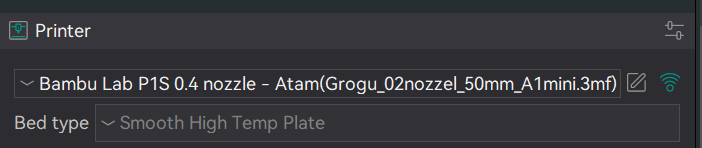
Het gaat om de afmetingen van het bed.
Klik op de voorinstelling naast de printernaam. Hiermee opent u de printerinstellingen.
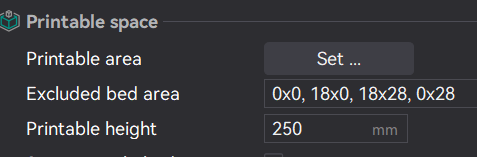
In ons voorbeeld hebben we het product 'PLA' geselecteerd, dat een maximale afmeting van 260x260x300 ondersteunt.
We passen de bedgrootte dus aan naar deze waarden.
Gebruik ‘Set…’ voor de X- en Y-afmetingen, in ons geval 260 x 260.
En ‘Print Height’ voor een hoogte van 300.
Klik na afloop op de sluitknop in dit instellingenscherm.
Auto Orient
Op de print plaat waarop uw object wordt getekend, bevinden zich enkele instellingen aan de rechterkant.
Je kunt experimenteren met ‘‘Auto Orient’ om te zien of de oriëntatie geoptimaliseerd kan worden en of dat zinvol is.
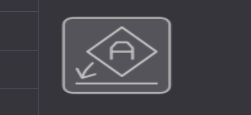
Als er niets gebeurt, staat je object al in de beste oriëntatie. Prima!
Als je weet dat je object is ontworpen voor de standaardpositie, verander deze dan niet!
Als je zeker weet dat een bepaalde kant beter is als ondervlak, kun je dit selecteren met de knop 'Lay of Face' wanneer je object is geselecteerd.
Houd er rekening mee dat 1 model of 1 plate meerdere objecten kan bevatten, en dat je elk object afzonderlijk kunt optimaliseren:

Auto Arrange
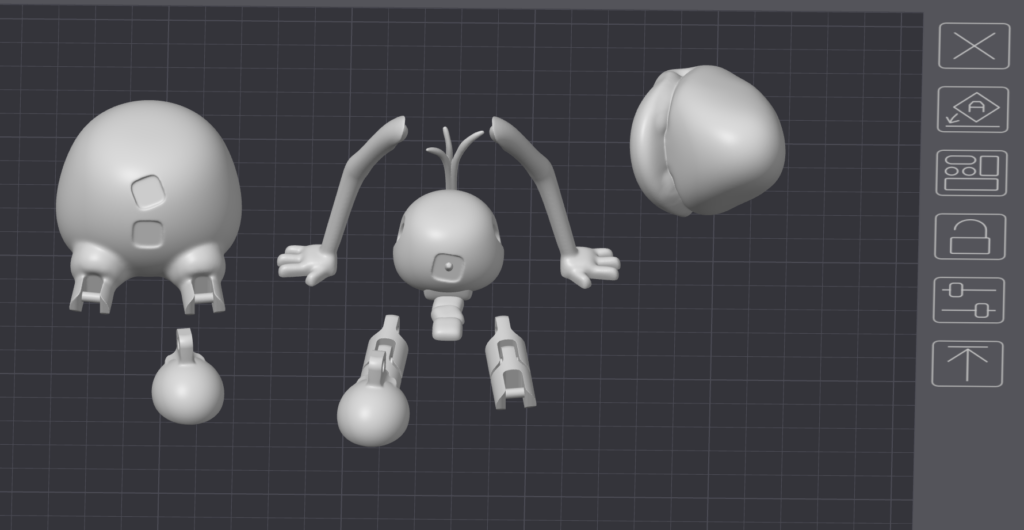
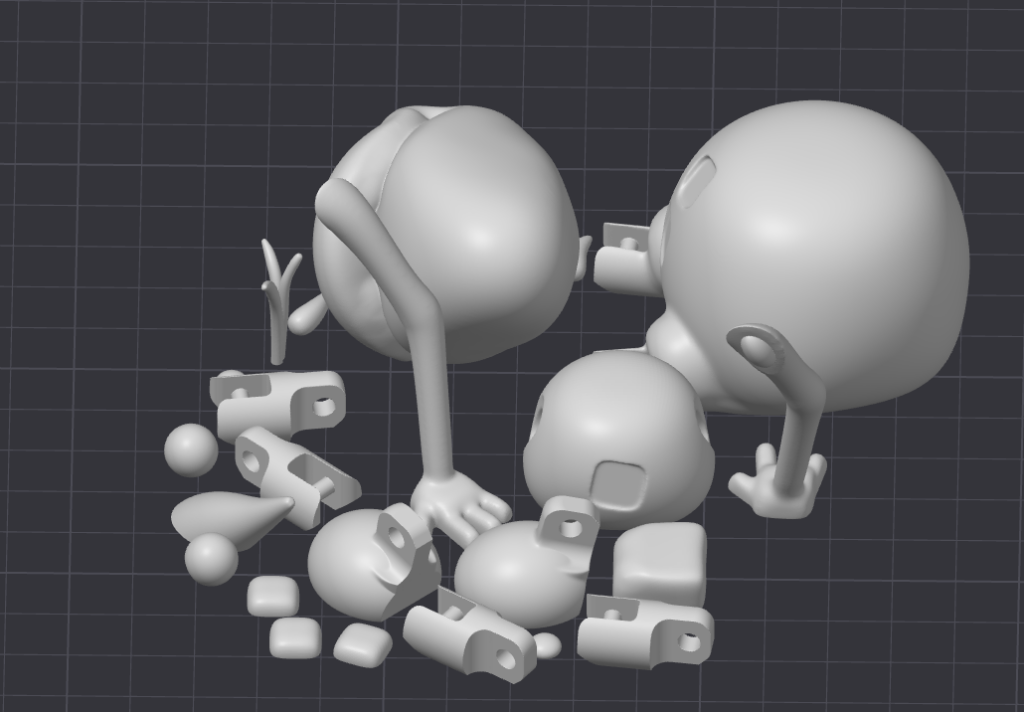
Als je meerdere onderdelen hebt, kun je ervoor kiezen om ze eerst beter op de plate(s) te rangschikken.
Je kunt dit handmatig doen, of kijken of Orca het goed genoeg kan doen met de knop 'Arrange' op het menu:

Dit is een voorbeeld van een lay-out voordat we auto arrange gebruiken:
Dit is het effect na auto arrange:
Organiseer met meerdere Plates #
Als je meerdere objecten in het model hebt, kan het handig zijn om ze over meerdere plates te verdelen:
– Mogelijk hoeft u slechts enkele objecten af te drukken en niet de rest. Leg ze op een aparte plaat en selecteer die vervolgens om af te drukken.
– Als je voor sommige objecten verschillende kleuren of materialen wilt gebruiken, leg ze dan op aparte plates
– Als u andere instellingen wilt gebruiken voor bepaalde objecten, zoals bijvoorbeeld het aanmaken van supports.
– Niet alle objecten passen op één plate.
– Meerdere objecten: als u 10 exemplaren van een object nodig hebt en deze passen op één plate, maak dan een plate met 10 stuks. Dit is 1 printopdracht in plaats van 10 printopdrachten, wat goedkoper is.
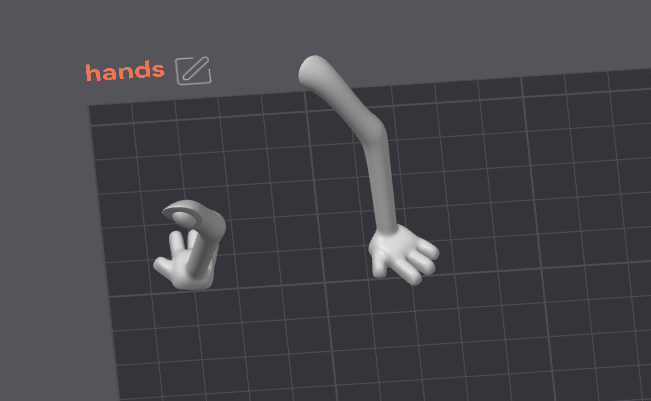
Je kunt borden toevoegen met de knop 'Add plate':

Hiermee worden meer plates toegevoegd. Sleep vervolgens de gewenste objecten naar de gewenste plate.
Het is ook handig om je plates een naam te geven:
Supports #
Dit is de beste om mee te experimenteren zodra je je objecten optimaal hebt gepositioneerd rondom plates en in de juiste oriëntatie.
Welke support is het meest geschikt?
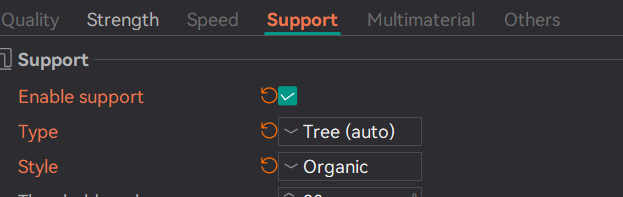
Voor onze hands plate selecteren we onder 'Support' aan de linkerkant: 'Tree (auto)'. en ‘Organic’:
Vervolgens klikken we rechtsboven op ‘Slice Plate’. Dit kan even duren.
In het groen zie je de gegenereerde support, die geweldig is voor de handen/armen die we hebben, omdat deze geoptimaliseerd zijn en daardoor een minimaal contactoppervlak hebben:
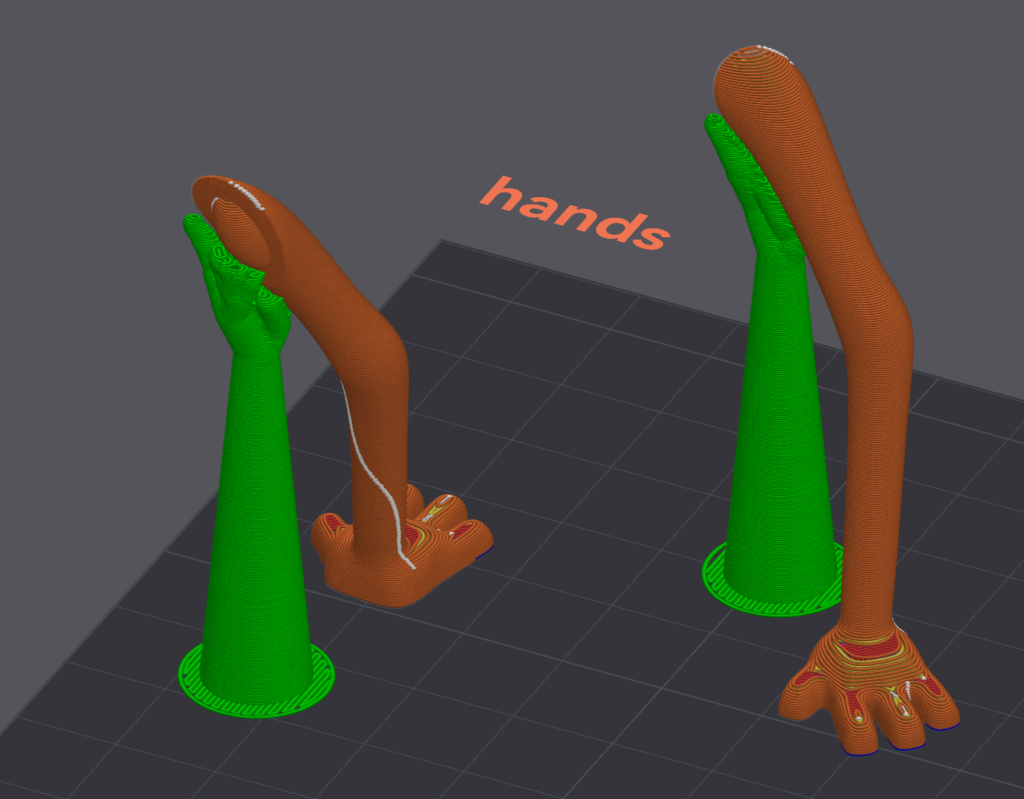
Als je niet tevreden bent, probeer dan een andere optie, slice het en vergelijk de resultaten, bijvoorbeeld 'tree hybrid'
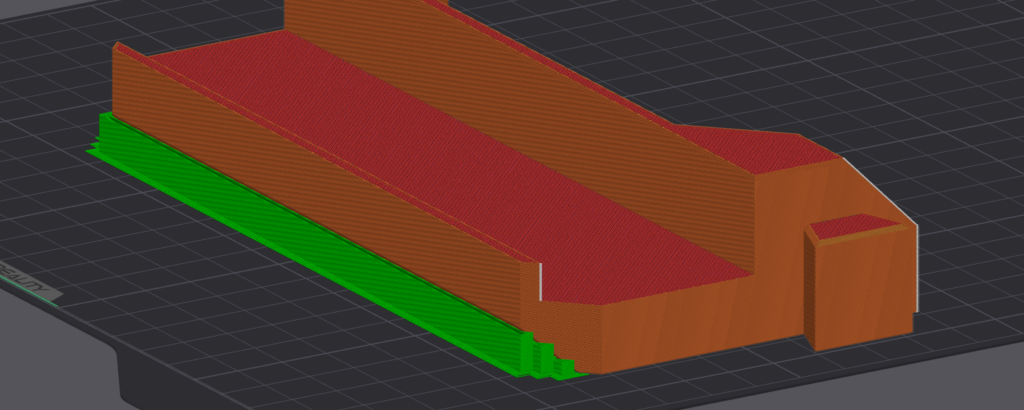
Voor meer structurele support gebruik ik meestal niet-boomstructuren zoals Grid of Snug:
Afronden #
Wat wij hebben doorlopen:
– we hebben ons model in Orca geopend
– de maximale afmeting van de printerinstellingen aangepast aan die van het gekozen Kubify-product
– de objecten op meerdere plates georganiseerd
– ze automatisch of handmatig rangschikken en oriënteren.
– het support type voor elke plate geoptimaliseerd
Nu slaan we het project op als 3MF: File->Save or Save As.
Op Kubify selecteer je het gewenste product en vervolgens dit opgeslagen model.
Onder 'Plates' herkent u de plates die u hebt gemaakt of die uw model had.
Selecteer de gewenste plate, de kleur, enzovoort, net als voorheen.
Selecteer bij 'Auto Orient/Arrange' de optie 'NEE': dit hebben we al geoptimaliseerd in Orca.
Onder Geavanceerde instellingen kunt u alles naar wens aanpassen, maar het belangrijkste is dat u het support type selecteert welke het beste leek in Orca, of schakel het uit als je objecten geen ondersteuning nodig hebben.
Alle andere instellingen die we aanbieden, kun je in Orca uitproberen om te zien wat het beste werkt voor jouw model.
Gefeliciteerd, je hebt het einde bereikt!
Hiermee bereiken we een beter eindresultaat, en de volgende keer zal het voor u steeds sneller gaan.
BUGS #
Wij bieden een complex platform met meerdere systemen dat integreert met tal van diensten en hardware.
We vinden het fantastisch! Maar het is wel complex.
Het kan voorkomen dat iets niet naar behoren werkt, dat we een spelfout hebben gemaakt, of dat er iets anders is dat u als een verbetering ziet.
Gebruik de contactpagina om ons uw feedback te geven, dan doen we ons best om ons platform met uw hulp te blijven verbeteren.
Bedankt, en veel printplezier!


